
Cara Mengatasi Blue Screen Windows 10 Tanpa Instal Ulang
Blue screen, atau yang dikenal sebagai “Blue Screen of Death” (BSOD), adalah masalah serius yang sering dialami oleh pengguna sistem operasi Windows. Tampilan layar biru ini muncul ketika terjadi kesalahan kritis pada sistem operasi, biasanya disebabkan oleh konflik antara perangkat keras dan lunak, atau bahkan infeksi malware. Meskipun menakutkan, blue screen tidak selalu memerlukan instal ulang sistem. Berikut adalah beberapa cara efektif untuk mengatasi masalah ini tanpa harus melakukan instalasi ulang.
Apa Itu Blue Screen?
Blue screen atau BSOD adalah pesan error yang muncul saat sistem operasi Windows mengalami kegagalan serius. Pesan ini biasanya berisi kode error dan informasi tentang penyebab kerusakan. Kode tersebut bisa bervariasi, seperti PAGE_FAULT_IN_NONPAGED_AREA atau MEMORY_MANAGEMENT, dan bisa membantu dalam menentukan sumber masalah.
Penyebab Umum Blue Screen pada Windows 10
Beberapa penyebab umum dari blue screen meliputi:
- Driver yang Bermasalah: Driver yang usang atau tidak kompatibel dengan versi Windows 10 dapat menyebabkan konflik.
- Perangkat Keras yang Bermasalah: RAM rusak, hard disk dengan bad sector, atau kartu grafis yang tidak berfungsi baik.
- Software yang Tidak Kompatibel: Aplikasi yang tidak sesuai dengan sistem operasi atau mengalami kerusakan.
- Overheating: Suhu tinggi pada komponen seperti prosesor atau kartu grafis.
- Infeksi Virus atau Malware: File sistem yang rusak akibat ancaman malware.
Dampak Blue Screen pada Pengguna
Blue screen dapat memiliki dampak yang signifikan bagi pengguna, termasuk:
- Kehilangan Data: Jika data belum disimpan, kehilangan pekerjaan bisa terjadi.
- Kerusakan Perangkat Keras: Masalah yang terus-menerus bisa mempercepat kerusakan komponen.
- Boot Loop: Komputer terus restart tanpa bisa masuk ke sistem.
- Kinerja Sistem Tidak Stabil: Seringnya crash dan hang.
- Perlu Instal Ulang: Jika semua upaya gagal, instalasi ulang mungkin menjadi solusi terakhir.
Cara Mengatasi Blue Screen Tanpa Instal Ulang
Berikut adalah beberapa langkah yang bisa Anda lakukan untuk mengatasi blue screen tanpa instal ulang:
1. Restart Komputer
Langkah pertama yang sederhana namun sering kali efektif adalah me-restart komputer. Kadang-kadang, blue screen terjadi karena kesalahan sementara atau konflik yang bisa diselesaikan dengan restart.
2. Boot ke Safe Mode
Safe mode memungkinkan Anda untuk boot ke Windows dengan hanya memuat driver dan layanan dasar. Ini membantu dalam memeriksa apakah masalah terkait dengan software atau driver pihak ketiga.
Cara masuk ke Safe Mode:
– Restart komputer.
– Saat komputer mulai booting, tekan tombol F8 atau kombinasi tombol lain yang sesuai.
– Pilih Safe Mode atau Safe Mode with Networking dari daftar opsi.
3. Update Driver
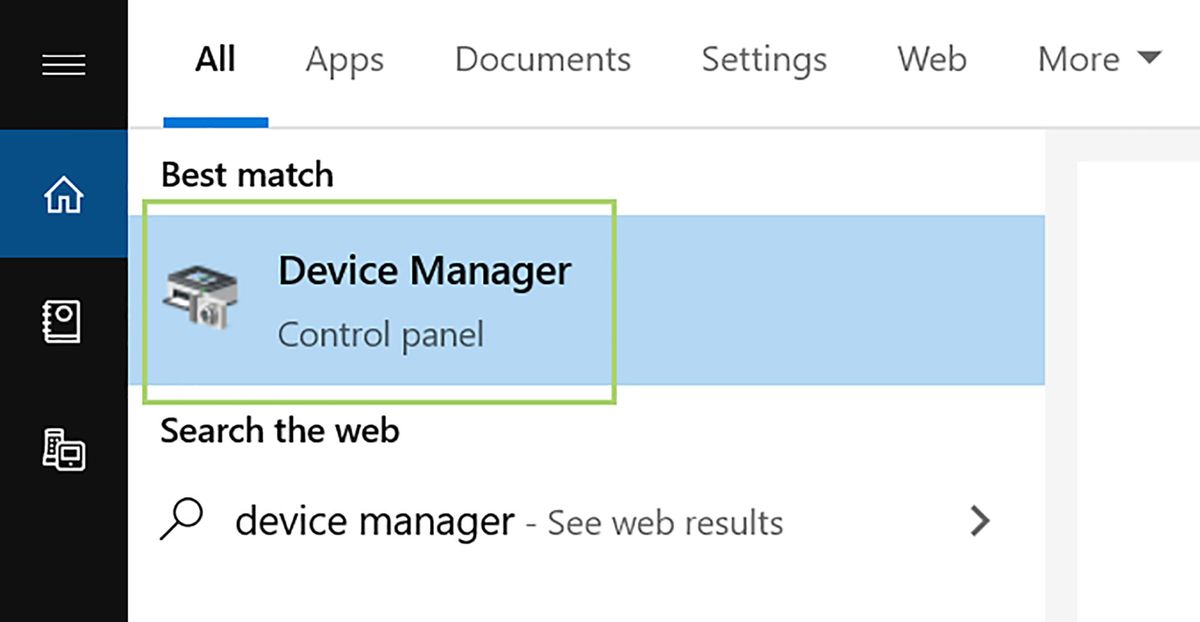
Driver perangkat keras yang usang, tidak kompatibel, atau tidak terinstal dengan benar sering menjadi penyebab blue screen. Pastikan semua driver terbaru dengan langkah berikut:
- Buka Device Manager dengan menekan
Windows + X. - Cari perangkat keras yang mungkin terlibat dalam blue screen.
- Klik kanan pada perangkat tersebut dan pilih update driver.
- Pilih opsi untuk mencari driver secara manual atau download dari situs web resmi produsen.
4. Uninstall Software yang Baru Diinstal
Jika blue screen terjadi setelah menginstal software baru, kemungkinan besar ada masalah dengan software tersebut. Untuk uninstall:
- Buka Control Panel.
- Klik Uninstall a program di bawah Programs.
- Pilih software yang baru-baru ini di-instal.
- Klik Uninstall dan ikuti petunjuk untuk menghapus software tersebut.
5. Jalankan System Restore
System restore memungkinkan Anda untuk mengembalikan komputer ke titik sebelumnya ketika semuanya berjalan normal. Langkah-langkahnya:
- Ketik “System Restore” di kotak pencarian Windows.
- Pilih Create a restore point dari hasil pencarian.
- Klik pada tombol System Restore di jendela yang muncul.
- Pilih titik pemulihan sebelum blue screen terjadi.
6. Periksa Hardware
Jika semua langkah di atas tidak berhasil, coba periksa komponen hardware seperti RAM dan hard disk. Gunakan perangkat lunak diagnostik untuk memeriksa kondisi hardware.
7. Scan Virus dan Malware
Infeksi virus atau malware bisa menyebabkan kerusakan pada sistem. Jalankan antivirus dan antimalware untuk membersihkan komputer dari ancaman ini.
Kesimpulan
Blue screen memang bisa sangat mengganggu, tetapi dengan langkah-langkah yang tepat, Anda bisa mengatasinya tanpa perlu instal ulang sistem. Selalu pastikan untuk membuat cadangan data penting sebelum melakukan perubahan signifikan. Dengan mengikuti langkah-langkah di atas, Anda dapat memulihkan kinerja dan stabilitas Windows 10 tanpa repot-repot menginstal ulang sistem.
Source Code & Aset Tersedia
Script dan database dari tutorial ini dapat diunduh secara gratis.


