
Cara Mengecek Kesehatan Hard Disk dan SSD di Komputer Windows
Hard disk merupakan komponen penting dalam sebuah perangkat komputer yang berfungsi sebagai tempat penyimpanan data. Karena sifatnya yang non-volatile, data yang tersimpan di hard disk tidak akan hilang meskipun komputer dimatikan. Namun, seiring waktu, hard disk bisa mengalami kerusakan atau keausan, sehingga diperlukan pengecekan kesehatannya secara berkala. Berikut ini adalah beberapa cara untuk mengecek kesehatan hard disk dan SSD pada sistem operasi Windows.
Cara Cek Sentinel SSD dan CrystalDiskInfo (Paling Akurat)
Selain cara bawaan Windows, teknisi IT dan programmer sangat merekomendasikan penggunaan aplikasi pihak ketiga untuk membaca SMART status SSD secara mendetail. Dua software terbaik yang wajib Anda coba adalah CrystalDiskInfo dan Hard Disk Sentinel.
-
CrystalDiskInfo: Aplikasi ini sangat ringan dan gratis. Saat dibuka, aplikasi akan langsung menampilkan persentase kesehatan (Health Status) beserta indikator warna. Jika warnanya Biru (Good), SSD Anda aman. Jika Kuning (Caution) atau Merah (Bad), itu adalah sinyal bahaya.
-
Hard Disk Sentinel: Sangat direkomendasikan karena menampilkan persentase Health (Kesehatan) dan Performance (Performa) secara real-time, lengkap dengan estimasi sisa umur (estimated remaining lifetime) SSD laptop Anda.
Cara Cek Kondisi SSD Tanpa Aplikasi (Via CMD)
Jika Anda malas menginstal aplikasi, Anda bisa menggunakan perintah bawaan Windows, yaitu WMIC (Windows Management Instrumentation Command-line). Caranya sangat mudah:
-
Buka Command Prompt (CMD), pastikan pilih Run as Administrator.
-
Ketik perintah ini:
wmic diskdrive get statuslalu tekan Enter. -
Jika hasil yang muncul di layar adalah “OK”, berarti SSD atau Hardisk Anda dalam kondisi sehat. Namun, jika yang muncul adalah “Pred Fail”, segera backup data penting Anda karena SSD berisiko mati mendadak!
Menggunakan Tools Pabrikan Hard Disk atau SSD
Salah satu cara terbaik untuk mengecek kesehatan hard disk adalah dengan menggunakan alat atau tools yang disediakan oleh pabrikan. Setiap produsen biasanya menyediakan utilitas khusus untuk memantau kondisi storage Anda. Berikut langkah-langkahnya:
- Buka Device Manager: Carilah produsen hard disk melalui Device Manager. Buka Control Panel atau ketik “Device Manager” di pencarian.
- Catat nama disk drives: Pilih opsi “Disk drives” dan catat model hard disk atau SSD yang digunakan.
- Unduh software-nya: Cari model tersebut di Google dan kunjungi situs resmi pabrikan. Contohnya:
- ADATA: Gunakan Adata SSD Toolbox
- Corsair: Gunakan Corsair SSD Toolbox
- Intel: Gunakan Intel® Memory and Storage Tool
- Samsung: Gunakan Tools & Software dari Samsung Semiconductor
- Seagate: Gunakan SeaTools
- Transcend: Gunakan SSD Scope
- TeamGroup: Gunakan SSD S.M.A.R.T. TOOL
- WD (Western Digital): Cek di situs Westerndigital.com
Menggunakan Tools Pihak Ketiga
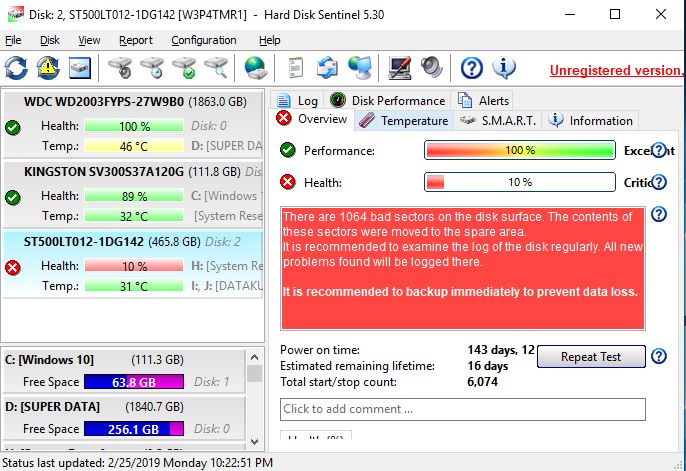
Jika merk hard disk atau SSD Anda tidak tersedia di daftar pabrikan, Anda bisa menggunakan tools pihak ketiga seperti CrystalDiskInfo, Hard Disk Sentinel, atau HDDScan. Tools ini menampilkan informasi lebih lengkap tentang status hard disk, termasuk suhu, tingkat kesalahan baca/tulis, dan lainnya.
Contoh penggunaan CrystalDiskInfo:
– Unduh dan instal aplikasi tersebut.
– Setelah terinstal, aplikasi akan secara otomatis memeriksa kesehatan hard disk setiap 10 menit.
– Informasi yang muncul mencakup status kesehatan, jenis hard disk, dan parameter lainnya.
Menggunakan Tool Windows CHKDSK
Windows memiliki fitur bawaan bernama CHKDSK yang dapat digunakan untuk memindai dan memperbaiki masalah pada hard disk. Berikut langkah-langkahnya:
- Klik kanan pada partisi hard disk (misalnya Local Disc (C)) di File Explorer.
- Pilih “Properties”.
- Buka tab “Tools” dan klik “Check” untuk memulai proses pengecekan.
- Jika ada kesalahan, CHKDSK akan memberi tahu dan membantu memperbaikinya.
Menggunakan Perintah WMIC
Perintah WMIC adalah salah satu metode cepat untuk mengecek status hard disk tanpa perlu mengunduh aplikasi tambahan. Perintah ini menggunakan fitur S.M.A.R.T untuk menampilkan informasi singkat tentang kesehatan hard disk. Berikut langkah-langkahnya:
- Tekan tombol Windows + R, ketik “cmd”, lalu tekan Enter.
- Ketik “wmic” dan tekan Enter.
- Ketik “diskdrive get status” dan tekan Enter.
- Jika hasilnya “OK”, artinya hard disk dalam kondisi baik. Jika “Pred Fail”, berarti ada masalah yang perlu diperhatikan.
Kesimpulan
Mengecek kesehatan hard disk dan SSD sangat penting untuk menjaga kinerja komputer dan mencegah kehilangan data. Ada beberapa metode yang bisa dilakukan, mulai dari penggunaan tools pabrikan hingga alat bawaan Windows. Dengan melakukan pengecekan rutin, Anda dapat mengidentifikasi masalah sebelum menjadi parah dan menghindari kegagalan sistem. Pastikan untuk selalu memperbarui perangkat lunak dan memantau kondisi hard disk secara berkala.
Source Code & Aset Tersedia
File konfigurasi & database tutorial ini dapat diunduh langsung secara gratis.


