
Cara Membuat Dashboard Interaktif di Excel untuk Analisis Data yang Efisien dan Menarik
Dashboard interaktif di Microsoft Excel adalah alat visualisasi data yang sangat berguna untuk menyajikan informasi penting secara ringkas dan mudah dipahami. Dengan menggunakan dashboard, pengguna dapat melihat tren, kinerja, dan analisis data dalam satu lembar kerja tanpa perlu mengakses banyak file atau tabel terpisah. Berikut adalah panduan lengkap untuk membuat dashboard interaktif di Excel, mulai dari persiapan data hingga optimasi tampilan.
Apa Itu Dashboard pada Excel?
Dashboard Excel adalah alat visualisasi data komprehensif yang dirancang untuk menyajikan informasi penting dan kunci dari kumpulan data besar secara ringkas dan mudah dipahami. Biasanya, sebuah dashboard akan menggabungkan tabel, grafik, Key Performance Indicator (KPI), dan objek visual lainnya pada satu layar atau lembar kerja Excel, sehingga pengguna dapat melihat overview performa, tren, dan analisis data secara cepat.
Tujuan utama dari dashboard adalah untuk menyederhanakan analisis data kompleks dan pembuatan keputusan dengan menyajikan insight yang relevan dalam format yang interaktif dan mudah diakses. Dashboard Excel sering digunakan dalam berbagai bidang seperti bisnis, keuangan, pendidikan, dan kesehatan untuk melacak kinerja, mengelola inventaris, memantau keuangan, atau mengevaluasi hasil penelitian.
Langkah-Langkah Membuat Dashboard Interaktif di Excel
Membuat dashboard interaktif di Excel memerlukan serangkaian langkah yang cermat untuk memastikan bahwa informasi disajikan dengan cara yang paling efektif dan mudah diakses. Berikut adalah cara mudah membuat dashboard interaktif di Excel:
1. Siapkan Data
Mulailah dengan mengumpulkan semua data yang diperlukan untuk dashboard. Data harus bersih dari duplikasi atau kesalahan, terstruktur dengan baik dalam baris dan kolom, dan idealnya berada dalam satu tabel. Pastikan setiap kolom pada data memiliki judul yang jelas untuk mempermudah referensi nantinya.
2. Buat Tabel
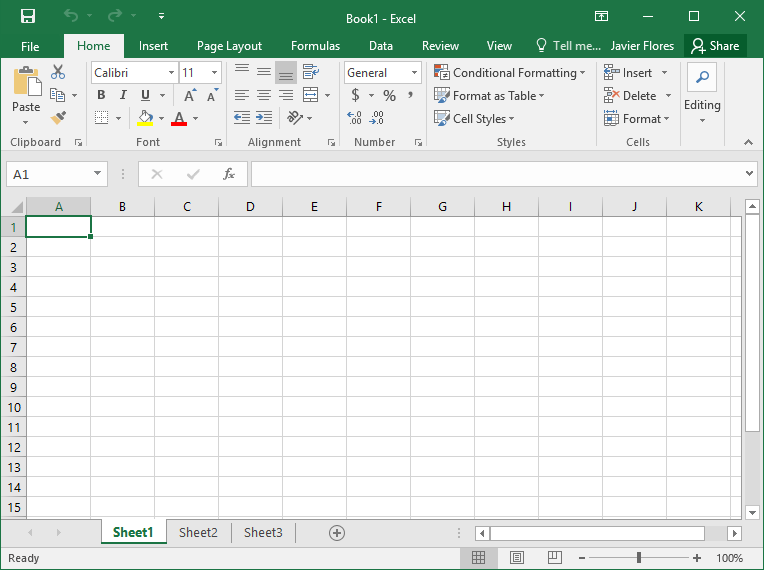
Mengonversi rentang data menjadi tabel Excel memberikan berbagai keuntungan, termasuk pemfilteran dan pengurutan yang lebih mudah, serta pembaruan otomatis saat data ditambahkan atau diubah. Alternatif cara untuk membuat tabel adalah pilih rentang data yang diinginkan kemudian tekan Ctrl+T pada tombol keyboard.
3. Analisis Data dengan PivotTable
PivotTable adalah alat yang sangat kuat untuk merangkum, menganalisis, dan mengelompokkan data dalam berbagai cara. Sobat MinDi bisa mengekstrak insight penting dari dataset besar dengan cepat, membuat agregasi seperti total, rata-rata, atau hitungan, dan mengatur ulang data dengan mudah untuk analisis lebih lanjut.
4. Buat Grafik dari Data
Grafik memvisualisasikan data Anda, memungkinkan insight yang kompleks disajikan dalam format yang lebih mudah dipahami. Excel menyediakan berbagai jenis grafik untuk memenuhi kebutuhan spesifik, seperti grafik kolom untuk perbandingan, grafik garis untuk tren waktu, dan grafik pie untuk proporsi.
5. Gunakan Slicer untuk Filter Data
Slicer menyediakan cara interaktif dan visual untuk memfilter data dalam PivotTable atau grafik. Slicer berfungsi agar pengguna dashboard dapat dengan mudah memilah data berdasarkan kriteria tertentu, seperti kategori, produk, atau periode waktu, dengan sekali klik.
6. Tambahkan Timeline
Untuk dataset yang mencakup informasi tanggal, timeline adalah alat yang sangat berguna. Seperti slicer, timeline memungkinkan pengguna untuk memfilter data berdasarkan rentang waktu, tetapi dengan antarmuka yang dioptimalkan untuk tanggal.
7. Implementasikan Kontrol Formulir
Kontrol formulir seperti dropdown, checkbox, atau tombol radio menambahkan tingkat interaktivitas lebih lanjut, memungkinkan pengguna untuk membuat pilihan yang mempengaruhi apa yang ditampilkan di dashboard. Hal ini bisa sangat berguna untuk dashboard yang kompleks dengan banyak opsi tampilan data.
8. Sesuaikan Tampilan
Format kondisional memperkaya dashboard dengan memberikan visual cues kepada pengguna tentang data, seperti menyoroti skor di atas atau di bawah threshold tertentu, atau menggunakan skala warna untuk menunjukkan distribusi data.
9. Integrasikan Grafik dan Tabel ke dalam Dashboard
Setelah selesai membuat semua elemen, langkah selanjutnya adalah mengintegrasikannya ke dalam satu lembar kerja. Tata letak dan desain harus memudahkan pengguna untuk memahami informasi dan navigasi antar elemen dashboard.
10. Optimalkan dan Proteksi Dashboard
Akhiri proses dengan menyesuaikan tampilan akhir dashboard, seperti menghilangkan gridlines dan menyesuaikan ukuran sel untuk estetika yang lebih bersih. Sobat MinDi juga bisa melindungi bagian tertentu dari dashboard untuk mencegah penggunaan yang tidak diinginkan atau pengeditan tidak sengaja.
Manfaat Belajar Membuat Dashboard Interaktif di Excel
Belajar membuat dashboard interaktif di Excel adalah investasi penting bagi siapa pun yang ingin meningkatkan kemampuan analisis data. Dalam konteks bisnis, dashboard interaktif memungkinkan manajer dan tim untuk melihat data secara real-time, membuat keputusan yang lebih cepat, dan meningkatkan efisiensi operasional. Selain itu, dashboard yang baik juga membantu dalam presentasi data kepada klien atau atasan, karena informasi disajikan dengan jelas dan menarik.
Jika kamu ingin mempelajari lebih dalam tentang pembuatan dashboard interaktif di Excel, kamu bisa ikuti corporate training dari dibimbing.id. Pelatihan ini dirancang untuk memaksimalkan skill dan potensi karyawan, dengan mentor berpengalaman yang akan membimbingmu dari awal hingga akhir.
Kesimpulan
Dengan memahami dan menerapkan langkah-langkah di atas, kamu akan mampu membuat dashboard interaktif di Excel yang tidak hanya efisien dalam analisis data, tetapi juga menarik secara visual. Dashboard ini menjadi alat yang sangat berguna dalam berbagai bidang, terutama untuk pengambilan keputusan yang cepat dan akurat. Jadi, mulailah belajar dan kembangkan kemampuanmu dalam mengelola data dengan Excel.
Source Code & Aset Tersedia
File konfigurasi & database tutorial ini dapat diunduh langsung secara gratis.


