
Panduan Lengkap Membuat Laporan Keuangan di Excel dengan Rumus Array Dinamis
Membuat laporan keuangan di Microsoft Excel adalah langkah penting dalam mengelola data keuangan bisnis secara efisien dan akurat. Dengan penggunaan rumus array dinamis, Anda dapat mempercepat proses analisis data tanpa perlu mengisi sel secara manual. Artikel ini akan membahas cara membuat laporan keuangan menggunakan Excel, termasuk penggunaan rumus array dinamis untuk meningkatkan efisiensi dan akurasi.
Pengenalan Laporan Keuangan di Excel
Laporan keuangan adalah elemen kritis dalam bisnis, yang mencakup laporan laba rugi, neraca, dan arus kas. Excel menjadi alat yang sangat berguna karena kemampuannya dalam menyusun dan menganalisis data keuangan. Dengan fitur seperti PivotTable, rumus, dan template, Anda dapat membuat laporan yang mudah dipahami dan akurat.
Langkah-Langkah Membuka dan Menyiapkan Workbook
- Buka Excel: Mulailah dengan membuka aplikasi Microsoft Excel.
- Buat Workbook Baru: Pilih opsi “New Workbook” dari menu utama untuk memulai.
- Simpan File dengan Format yang Tepat: Gunakan format
.xlsxagar kompatibel dengan berbagai perangkat dan aplikasi lainnya.
Menentukan Struktur Laporan Keuangan
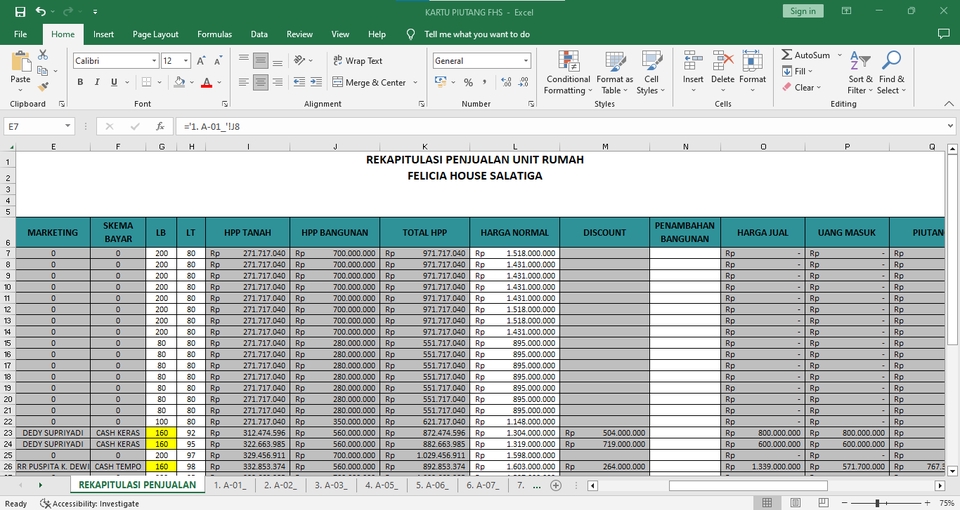
Sebelum memasukkan data, Anda perlu menentukan jenis laporan keuangan yang ingin dibuat. Berikut beberapa jenis laporan umum:
- Laporan Laba Rugi: Menunjukkan pendapatan dan biaya selama periode tertentu.
- Neraca: Menampilkan aset, kewajiban, dan ekuitas pada titik waktu tertentu.
- Arus Kas: Menggambarkan aliran masuk dan keluar kas dalam suatu periode.
Setelah menentukan jenis laporan, susun kerangka dasar laporan dengan tabel sesuai struktur yang dipilih.
Menggunakan Template Excel untuk Membuat Laporan
Excel menyediakan berbagai template yang dapat Anda gunakan untuk mempermudah pembuatan laporan keuangan. Berikut langkah-langkahnya:
Memilih dan Mengunduh Template
- Buka Excel dan pilih “New” dari menu utama.
- Cari template yang sesuai dengan kebutuhan laporan keuangan Anda.
- Unduh template tersebut ke komputer Anda.
Menyesuaikan Template
Setelah mengunduh template, sesuaikan dengan kebutuhan bisnis Anda:
– Ganti teks placeholder dengan data keuangan aktual.
– Tambahkan atau hapus kolom dan baris sesuai kebutuhan.
– Gunakan fitur format sel dan penyesuaian warna untuk membuat laporan lebih menarik.
Memasukkan Data Keuangan ke Excel
Sumber Data Umum
Untuk menyusun laporan keuangan yang akurat, kumpulkan data dari sumber berikut:
– Laporan Bank: Informasi tentang transaksi keuangan dan saldo rekening.
– Faktur Penjualan dan Pembelian: Detail tentang pendapatan dan pengeluaran.
– Buku Besar: Catatan transaksi keuangan yang lebih rinci.
– Laporan Pajak: Data tentang kewajiban pajak dan pembayaran.
Mengorganisir Data Sebelum Memasukkan ke Excel
- Kategorisasi Data: Pisahkan data berdasarkan kategori seperti pendapatan, biaya, dan aset.
- Urutkan Data: Atur data secara kronologis atau berdasarkan kategori untuk memudahkan analisis.
- Verifikasi Data: Pastikan data yang dikumpulkan akurat dan bebas dari kesalahan.
Menggunakan Rumus Excel untuk Analisis
Rumus Dasar yang Sering Digunakan
- SUM: Untuk menjumlahkan data dalam laporan keuangan.
excel

=SUM(A1:A12) - IF: Untuk kondisi logika dalam laporan keuangan.
excel

  =IF(B2>C2, "Menguntungkan", "Tidak Menguntungkan")
Rumus Lanjutan untuk Analisis
- VLOOKUP: Untuk pencarian data dalam tabel besar.
excel

=VLOOKUP("Nama Produk", A2:D10, 3, FALSE) - PivotTable: Untuk meringkas dan menganalisis data.
Membuat Laporan Keuangan Sederhana
Laporan Laba Rugi
Langkah-langkah membuat laporan laba rugi:
1. Kumpulkan data pendapatan dan biaya.
2. Buat tabel di Excel dengan kolom untuk pendapatan, biaya, dan laba bersih.
3. Masukkan data ke dalam tabel.
4. Gunakan rumus SUM untuk menjumlahkan total pendapatan dan biaya.
5. Hitung laba bersih dengan rumus: =Pendapatan - Biaya.
Contoh:
Keterangan        Jumlah
Pendapatan        Rp 100.000.000
Biaya             Rp 70.000.000
Laba Bersih       Rp 30.000.000
Neraca
Langkah-langkah membuat neraca:
1. Identifikasi aset dan kewajiban.
2. Buat tabel dengan kolom untuk aset, kewajiban, dan ekuitas.
3. Masukkan data ke dalam tabel.
4. Hitung ekuitas dengan rumus: Ekuitas = Aset - Kewajiban.
5. Periksa keseimbangan antara total aset dan total kewajiban ditambah ekuitas.
Contoh:
Keterangan        Jumlah
Aset              Rp 150.000.000
Kewajiban         Rp 50.000.000
Ekuitas           Rp 100.000.000
Tips dan Trik Menggunakan Excel
Menghindari Kesalahan Umum
- Tampilan “#####”: Perbesar lebar kolom jika angka terlalu besar.
- Memeriksa Kembali Data: Pastikan semua data sudah benar sebelum menyimpan laporan.
Meningkatkan Efisiensi Kerja
- Gunakan Shortcut Keyboard:
Ctrl + C: SalinCtrl + V: TempelCtrl + Z: Batalkan tindakan terakhir-
Ctrl + S: Simpan pekerjaan -
Manfaatkan Fitur Excel yang Jarang Diketahui:
- Conditional Formatting: Soroti sel berdasarkan kriteria tertentu.
- Data Validation: Kontrol jenis data yang dapat dimasukkan ke dalam sel.
Integrasi dengan FineReport
FineReport adalah solusi pelaporan yang kuat untuk membantu Anda membuat laporan keuangan dengan mudah dan efisien. Berikut manfaatnya:
- Template yang Mudah Disesuaikan: Sesuaikan template sesuai kebutuhan bisnis.
- Integrasi Data Otomatis: Kumpulkan data dari berbagai sumber secara otomatis.
- Visualisasi Interaktif: Gunakan grafik dan dashboard untuk memvisualisasikan data.
Kesimpulan
Membuat laporan keuangan di Excel dengan penggunaan rumus array dinamis adalah cara efisien dan akurat untuk mengelola data keuangan bisnis. Dengan langkah-langkah yang telah dijelaskan, Anda dapat menyusun laporan yang informatif dan mudah dipahami. Selain itu, integrasi dengan alat seperti FineReport dapat meningkatkan efisiensi dan akurasi analisis data. Praktikkan langkah-langkah ini dan tingkatkan keterampilan Excel Anda untuk mendapatkan hasil yang optimal.
Source Code & Aset Tersedia
File konfigurasi & database tutorial ini dapat diunduh langsung secara gratis.


