
Cara Menggunakan Mendeley di Microsoft Word untuk Sitasi dan Daftar Pustaka Otomatis
Mendeley adalah aplikasi pengelola referensi yang sangat berguna bagi mahasiswa, dosen, dan peneliti dalam menyusun karya ilmiah. Dengan fitur-fitur canggihnya, Mendeley membantu pengguna membuat sitasi dan daftar pustaka secara otomatis, sehingga menghemat waktu dan meminimalkan kesalahan format. Salah satu keunggulan utama Mendeley adalah kemampuannya untuk terintegrasi dengan Microsoft Word, membuat proses penulisan menjadi lebih mudah dan efisien.
Apa Itu Mendeley dan Kenapa Harus Digunakan?
Mendeley adalah perangkat lunak pengelola referensi yang dirancang untuk membantu pengguna menyimpan, mengatur, dan mengakses sumber-sumber referensi seperti jurnal, buku, atau artikel. Aplikasi ini tidak hanya menyediakan tempat penyimpanan yang rapi, tetapi juga menawarkan fitur tambahan seperti pembuatan sitasi dan daftar pustaka otomatis. Hal ini sangat bermanfaat bagi mahasiswa yang sedang menulis skripsi, tesis, atau makalah ilmiah.
Fitur utama Mendeley mencakup:
- Pengelolaan Referensi: Simpan semua referensi dalam satu tempat.
- Situsasi Otomatis: Bantu pengguna menambahkan kutipan langsung dari dokumen Word.
- Daftar Pustaka Otomatis: Buat daftar pustaka sesuai gaya penulisan yang dipilih (APA, MLA, Chicago, dll).
- Kolaborasi: Berbagi referensi dengan rekan kerja atau teman sejawat.
Dengan menggunakan Mendeley, Anda tidak perlu lagi repot-repot mengetik ulang kutipan atau mengatur format daftar pustaka secara manual. Aplikasi ini akan melakukan semuanya secara otomatis.
Langkah-Langkah Menggunakan Mendeley di Microsoft Word
Berikut adalah langkah-langkah lengkap untuk menginstal dan menghubungkan Mendeley dengan Microsoft Word:
1. Mendaftar Akun Mendeley
Langkah pertama yang harus dilakukan adalah mendaftar akun Mendeley. Buka situs resmi Mendeley dan klik “Create a Free Account”. Isikan alamat email, nama depan, nama belakang, dan password. Setelah itu, klik “Register” untuk melanjutkan.
2. Unduh dan Install Aplikasi Mendeley
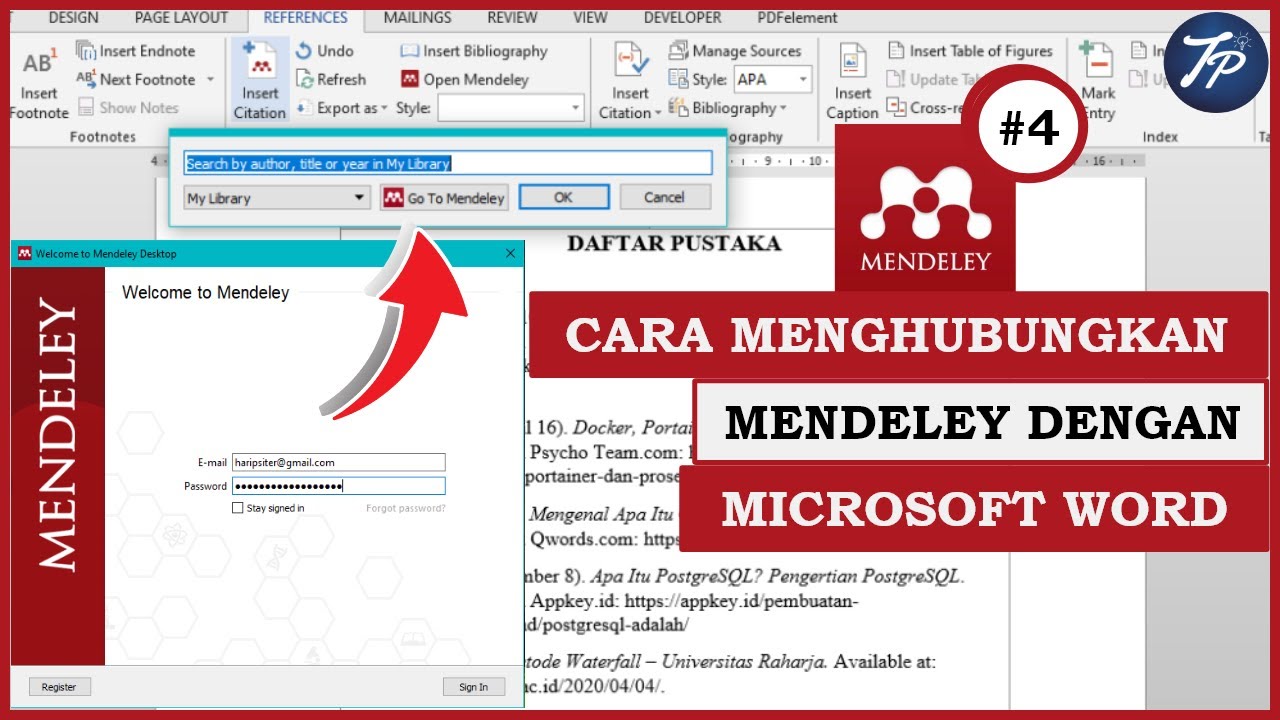
Setelah mendaftar, unduh dan instal aplikasi Mendeley Desktop. Buka halaman “Welcome” setelah login dan klik tombol “Download Now”. Setelah file terunduh, double-click untuk memulai instalasi. Ikuti petunjuk yang muncul hingga selesai.
3. Pasang Plugin Mendeley untuk Word
Setelah instalasi selesai, buka aplikasi Mendeley dan klik menu “Tools” > “Install MS Word Plugin”. Pastikan tidak ada dokumen Word yang terbuka saat melakukan instalasi. Jika berhasil, plugin akan muncul di tab “References” di Microsoft Word.
4. Masukkan Data Referensi
Buka aplikasi Mendeley dan klik “Create Folder” untuk membuat folder referensi. Tambahkan file PDF referensi dengan klik kanan > “Add Files”. Cek detail penulis dan judul jurnal untuk memastikan data benar.
5. Memasukkan Sitasi di Word
Buka dokumen Word dan letakkan kursor di bagian teks yang ingin disitasi. Klik tab “References”, lalu pilih “Insert Citation”. Pilih referensi yang sesuai dari perpustakaan Mendeley, lalu klik “Cite”.
6. Membuat Daftar Pustaka dari Mendeley
Setelah semua sitasi ditambahkan, buat halaman khusus untuk daftar pustaka. Klik “Insert Bibliography” di tab “References” untuk menampilkan daftar pustaka otomatis sesuai gaya penulisan yang dipilih.
Tips Menggunakan Mendeley
Berikut beberapa tips untuk memaksimalkan penggunaan Mendeley:
- Gunakan Folder: Buat folder untuk tiap proyek tulisan agar lebih rapi dan mudah dicari.
- Sinkronisasi Data: Gunakan fitur sinkronisasi cloud untuk memastikan data referensi aman.
- Integrasikan dengan Word: Pastikan plugin Mendeley sudah terpasang dengan baik di Microsoft Word.
- Ganti Style: Ubah gaya penulisan sesuai kebutuhan dengan memilih opsi “Citation Style”.
Kesimpulan
Mendeley Reference Manager adalah alat yang sangat bermanfaat bagi siapa pun yang sering berkutat dengan referensi, terutama mahasiswa, dosen, dan peneliti. Aplikasi ini tidak hanya membantu menyusun kutipan dan daftar pustaka secara otomatis, tetapi juga membuat pengelolaan referensi menjadi lebih rapi, efisien, dan bebas dari kesalahan format. Dengan fitur sinkronisasi cloud, semua data referensi Anda aman tersimpan dan dapat diakses kapan saja, di mana saja.
Selain itu, Mendeley juga mendukung kolaborasi antar penulis, sehingga memudahkan kerja tim dalam menyusun karya ilmiah bersama. Kemampuannya yang fleksibel untuk menyesuaikan berbagai gaya penulisan seperti APA, MLA, dan Chicago, menjadikannya alat serbaguna yang sangat cocok digunakan untuk berbagai kebutuhan akademik.
Dengan mengikuti langkah-langkah instalasi dan tutorial di atas, Anda tidak hanya dapat menggunakan Mendeley dengan mudah, tetapi juga dapat meningkatkan produktivitas dalam menulis. Tidak ada lagi waktu terbuang untuk menyusun referensi secara manual, karena Mendeley siap menjadi “asisten” yang setia dan andal.
Source Code & Aset Tersedia
File konfigurasi & database tutorial ini dapat diunduh langsung secara gratis.


