
10 Rumus Excel yang Sering Digunakan dalam Dunia Kerja untuk Meningkatkan Produktivitas
Dalam dunia kerja, penggunaan Microsoft Excel tidak hanya menjadi alat bantu, tetapi juga menjadi kunci utama dalam pengelolaan data dan analisis informasi. Dengan berbagai rumus yang tersedia, Anda bisa mengoptimalkan pekerjaan sehari-hari secara efisien dan akurat. Berikut ini adalah beberapa rumus Excel yang sering digunakan dan sangat berguna dalam berbagai bidang pekerjaan.
Mengenal Rumus Excel yang Paling Umum Digunakan
Rumus Excel membantu Anda menyelesaikan tugas-tugas seperti perhitungan angka, pengelolaan data, hingga penyajian informasi secara visual. Berikut adalah beberapa rumus dasar yang wajib dikuasai:
- SUM: Fungsi ini digunakan untuk menjumlahkan angka dalam suatu range. Contoh:
=SUM(A1:A10)akan menghasilkan total dari sel A1 sampai A10. - AVERAGE: Untuk menghitung rata-rata dari sekumpulan angka. Contoh:
=AVERAGE(B1:B10). - IF: Membuat pernyataan logika. Misalnya,
=IF(C1>50,"Lulus","Tidak Lulus")akan memberikan hasil berdasarkan kondisi tertentu. - VLOOKUP: Mencari data di tabel secara vertikal. Contoh:
=VLOOKUP(102,A1:C10,2,FALSE). - HLOOKUP: Mirip dengan VLOOKUP, tetapi mencari data secara horizontal.
Fungsi Tambahan yang Bermanfaat dalam Pengolahan Data
Selain rumus dasar, terdapat beberapa fungsi lain yang bisa memperkaya kemampuan Anda dalam menggunakan Excel:
- INDEX: Mengambil nilai dari tabel berdasarkan baris dan kolom tertentu. Contoh:
=INDEX(A1:C10,2,3). - MATCH: Mencari posisi suatu nilai dalam range. Contoh:
=MATCH(50,A1:A10,0). - CONCATENATE (atau CONCAT): Menggabungkan teks dari beberapa sel. Contoh:
=CONCATENATE(A1," ",B1). - LEFT, RIGHT, MID: Mengambil bagian tertentu dari teks. Contoh:
=LEFT(A1,5)akan mengambil 5 karakter pertama dari sel A1. - LEN: Menghitung jumlah karakter dalam teks. Contoh:
=LEN(A1).
Fungsi untuk Pengelolaan Teks dan Angka
Fungsi-fungsi berikut sangat berguna dalam pengelolaan teks dan angka, terutama dalam pembuatan laporan atau validasi data:
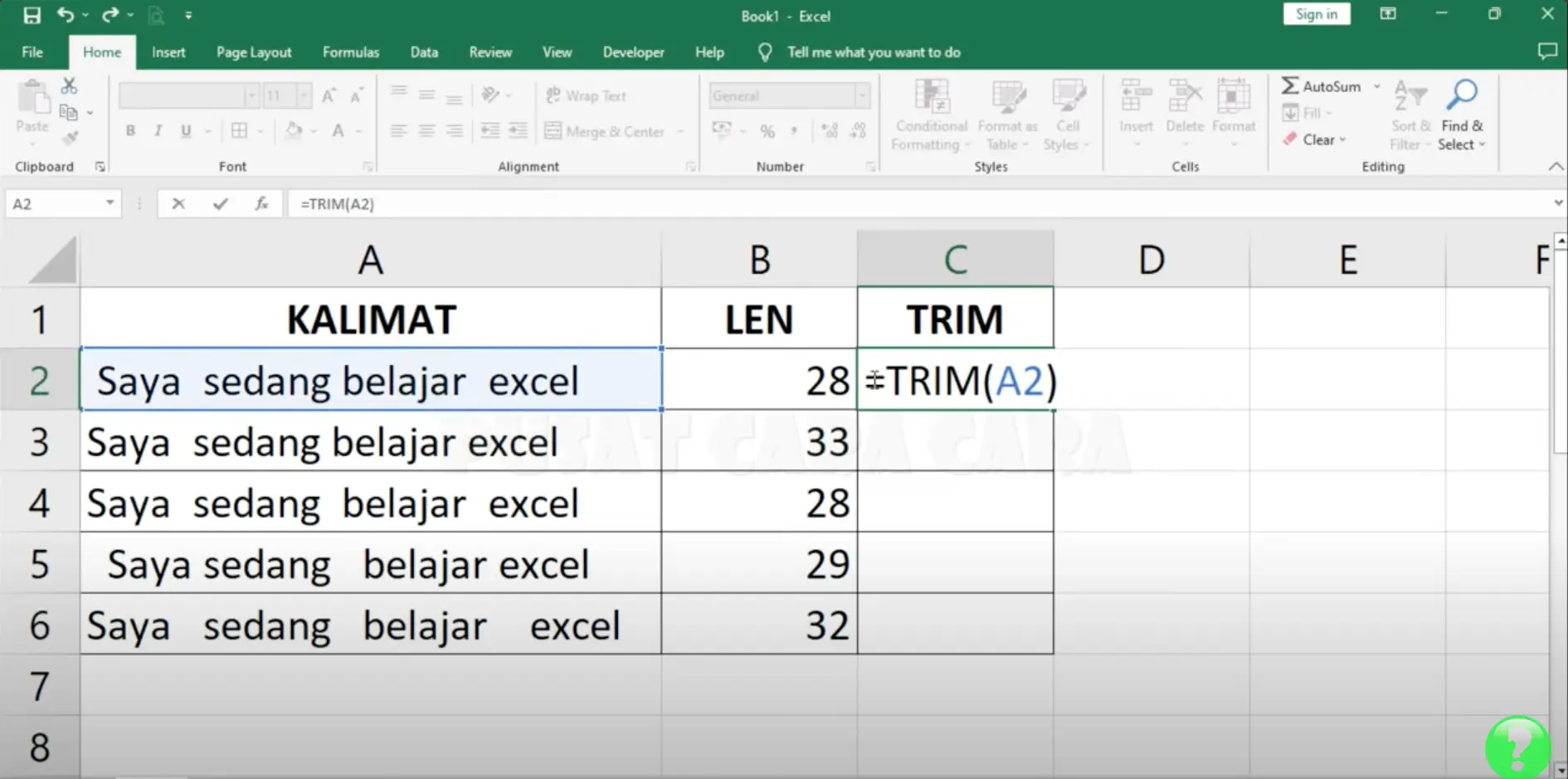
- TRIM: Menghapus spasi berlebih dari teks. Contoh:
=TRIM(A1). - PROPER, UPPER, dan LOWER: Mengubah format teks. Contoh:
=PROPER(A1)untuk nama pelanggan. - ROUND, ROUNDUP, dan ROUNDDOWN: Membulatkan angka. Contoh:
=ROUND(A1,2). - NOW dan TODAY: Menampilkan tanggal dan waktu saat ini. Contoh:
=NOW()dan=TODAY(). - COUNT dan COUNTA: Menghitung jumlah sel yang berisi angka atau tidak kosong. Contoh:
=COUNT(A1:A10)dan=COUNTA(A1:A10).
Fungsi untuk Analisis Data yang Kompleks
Untuk analisis data yang lebih kompleks, Anda bisa menggunakan beberapa fungsi lanjutan:
- MAX dan MIN: Mencari nilai terbesar dan terkecil dari sekumpulan data. Contoh:
=MAX(A2:A13)dan=MIN(A2:A13). - CHOOSE: Memilih satu nilai dari daftar berdasarkan nomor indeks. Contoh:
=CHOOSE(3,"Senin","Selasa","Rabu","Kamis"). - PRODUCT: Mengalikan dua atau lebih angka. Contoh:
=PRODUCT(B3,B9). - POWER: Mencari hasil perpangkatan. Contoh:
=POWER(6,2).
Manfaat Menguasai Rumus Excel dalam Dunia Kerja
Menguasai rumus Excel tidak hanya meningkatkan efisiensi, tetapi juga membantu Anda menghasilkan data yang lebih akurat dan terstruktur. Dengan memanfaatkan fungsi seperti SUM, IF, hingga VLOOKUP, Anda dapat menyelesaikan berbagai tugas, mulai dari pelaporan keuangan hingga analisis data, dengan lebih mudah dan profesional.
Kemampuan ini tidak hanya membantu pekerjaan sehari-hari tetapi juga membuka peluang untuk berkembang di dunia kerja yang kompetitif. Untuk mendukung produktivitas Anda, pastikan perangkat yang digunakan selalu optimal.
Kesimpulan
Dengan menguasai berbagai rumus Excel yang sering dipakai dalam dunia kerja, Anda dapat meningkatkan produktivitas dan efisiensi dalam pengelolaan data. Dari fungsi dasar seperti SUM dan AVERAGE hingga fungsi kompleks seperti INDEX dan MATCH, setiap rumus memiliki manfaatnya masing-masing. Jadi, jangan ragu untuk belajar dan menguasai semua fitur Excel agar bisa menghadapi tantangan di dunia kerja dengan lebih percaya diri.
Source Code & Aset Tersedia
File konfigurasi & database tutorial ini dapat diunduh langsung secara gratis.


