
Cara Mengembalikan File yang Hilang di Windows 11: Panduan Lengkap untuk Pemula
Menghadapi kehilangan file atau folder di Windows 11 bisa menjadi situasi yang sangat mengganggu, terutama jika file tersebut penting. Tidak perlu khawatir karena ada beberapa metode yang dapat digunakan untuk memulihkan file yang hilang. Artikel ini akan memberikan panduan lengkap tentang cara mengembalikan file yang hilang di Windows 11.
Mengapa File dan Folder Menghilang di Windows 11?
Sebelum membahas solusi, penting untuk memahami alasan umum mengapa file atau folder tiba-tiba menghilang di Windows 11. Berikut adalah beberapa penyebab yang sering terjadi:
- Penghapusan tidak sengaja: File atau folder mungkin terhapus secara tidak sengaja.
- Masalah pembaruan Windows: Setelah melakukan pembaruan, sistem mungkin membuat akun pengguna baru yang menyimpan file di lokasi berbeda.
- File atau folder tersembunyi: Beberapa file atau folder mungkin tersembunyi dan tidak terlihat kecuali Anda menampilkan file tersembunyi.
- Indeks disk yang rusak: Jika indeks disk rusak, file mungkin tidak terlihat meskipun masih ada.
- Infeksi virus: Virus atau perangkat lunak antivirus bisa menghapus file tanpa sepengetahuan pengguna.
Solusi untuk Memulihkan File yang Hilang di Windows 11
1. Gunakan Perangkat Lunak Pemulihan Data
Salah satu cara terbaik untuk memulihkan file yang hilang adalah dengan menggunakan perangkat lunak pemulihan data. Salah satu contohnya adalah AOMEI FastRecovery, yang merupakan perangkat lunak profesional dan gratis. Berikut langkah-langkahnya:
- Langkah 1: Unduh dan instal AOMEI FastRecovery.
- Langkah 2: Jalankan perangkat lunak dan pilih drive tempat file yang hilang berada.
- Langkah 3: Klik “Pindai” untuk mencari file yang terhapus.
- Langkah 4: Pilih file yang ingin dipulihkan dan klik “Pulihkan”.
Perangkat lunak ini memiliki kemampuan untuk menemukan lebih dari 200 jenis file, termasuk dokumen, gambar, video, dan lainnya. Pastikan untuk menyimpan file yang dipulihkan ke lokasi baru, bukan lokasi aslinya, agar tidak terjadi kerusakan tambahan.
2. Beralih ke Akun Pengguna Lama
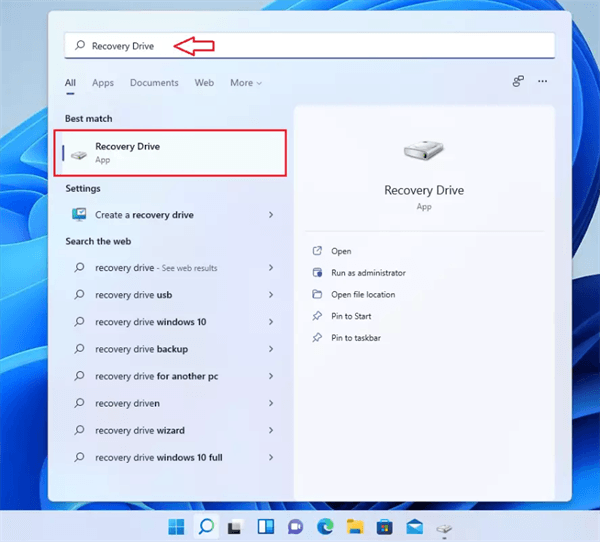
Jika Anda melakukan upgrade ke Windows 11, sistem mungkin membuat akun pengguna baru. Coba beralih ke akun pengguna lama untuk melihat apakah file atau folder Anda ada di sana.
- Langkah 1: Klik tombol “Mulai”, kemudian pilih ikon pengguna dan “Keluar”.
- Langkah 2: Masuk kembali dengan akun lama dan periksa apakah file atau folder Anda muncul.
3. Periksa Folder Pengguna
File atau folder mungkin telah dipindahkan ke lokasi lain seperti folder Dokumen atau Publik. Ikuti langkah-langkah berikut:
- Langkah 1: Buka “PC Ini” dari Penjelajah File.
- Langkah 2: Buka jalur
C:\Users\UserName\DocumentsatauC:\Users\Public. - Langkah 3: Periksa apakah file atau folder yang hilang ada di sana.
4. Periksa Folder Temp
Folder Temp digunakan untuk menyimpan data sementara aplikasi. Coba cek folder ini:
- Langkah 1: Buka
C:\Users\UserName\AppData\Local\Temp. - Langkah 2: Periksa apakah file atau folder yang hilang ada di sini.
5. Aktifkan Akun Administrator Lama
Jika Anda membuat akun Microsoft baru saat upgrade, file mungkin ada di akun administrator lama. Ikuti langkah-langkah berikut:
- Langkah 1: Ketikkan “pengelolaan komputer” dalam kotak pencarian.
- Langkah 2: Pilih “Pengguna dan Grup Lokal” dan aktifkan akun Administrator.
- Langkah 3: Keluar dari akun pengguna saat ini dan masuk kembali dengan akun Administrator.
6. Periksa Profil Pengguna
Jika komputer Anda masuk dengan profil sementara, restart komputer dan masuk kembali untuk mengembalikan file Anda.
7. Tampilkan File dan Folder Tersembunyi
File atau folder mungkin tersembunyi. Untuk menampilkannya:
- Langkah 1: Buka “Komputer Ini” dari Penjelajah File.
- Langkah 2: Klik tab “Berkas” dan pilih “Ubah folder dan opsi pencarian”.
- Langkah 3: Centang “Tampilkan file, folder, dan drive tersembunyi”.
8. Periksa Disk
Jika indeks hard drive rusak, file mungkin tidak terlihat. Periksa disk dengan langkah-langkah berikut:
- Langkah 1: Buka “Komputer Ini” di Penjelajah File.
- Langkah 2: Klik kanan pada hard drive dan pilih “Properti”.
- Langkah 3: Di tab “Alat”, klik “Periksa” untuk mencari kesalahan.
9. Ubah Opsi Penelusuran Indeks
Jika file masih tidak terlihat, ubah opsi penelusuran indeks:
- Langkah 1: Tekan tombol “Win S” dan ketik “Indexing options”.
- Langkah 2: Di jendela Opsi Penelusuran Indeks, klik “Tingkat lanjut”.
- Langkah 3: Klik “Bangun kembali” untuk memperbaiki indeks.
10. Konfigurasi Antivirus
Jika file dihapus oleh antivirus, ikuti langkah-langkah berikut:
- Langkah 1: Buka “Keamanan Windows” dan klik “Perlindungan Virus & Ancaman”.
- Langkah 2: Klik “Kelola pengaturan” dan tambahkan pengecualian untuk file atau folder yang ingin Anda pulihkan.
Kesimpulan
Dengan berbagai solusi yang disebutkan di atas, Anda dapat dengan mudah memperbaiki file atau folder yang menghilang di Windows 11. Mereka mungkin tersembunyi, dihapus, atau dipindahkan ke lokasi lain setelah meningkatkan sistem operasi. Jika Anda belum melakukan upgrade, disarankan untuk mencadangkan semua data Anda agar tidak kehilangan file atau folder apa pun. Dengan alat yang tepat dan mengikuti langkah-langkah dengan benar, memulihkan sebagian besar file yang terhapus adalah hal yang mungkin. Jangan putus asa dan bertindak cepat!
Source Code & Aset Tersedia
File konfigurasi & database tutorial ini dapat diunduh langsung secara gratis.


