
Cara Membuat Dropdown List di Excel untuk Mempermudah Input Data
Mengelola data dalam spreadsheet seperti Microsoft Excel sering kali membutuhkan kehati-hatian agar tidak terjadi kesalahan input. Salah satu cara efektif untuk menghindari kesalahan tersebut adalah dengan menggunakan fitur Data Validation yang tersedia di Excel. Fitur ini memungkinkan pengguna untuk membuat pilihan dropdown atau combo box, sehingga hanya nilai-nilai tertentu yang dapat dimasukkan ke dalam sel. Berikut panduan lengkap tentang cara membuat dropdown list di Excel.
Apa Itu Data Validation di Excel?
Data Validation adalah fitur dalam Excel yang digunakan untuk membatasi isi dari sebuah sel agar sesuai dengan aturan yang ditentukan. Dengan fitur ini, Anda bisa mencegah pengguna memasukkan data yang tidak valid, seperti angka di luar rentang yang ditentukan, teks yang tidak sesuai, atau bahkan format tanggal yang salah.
Salah satu manfaat utama dari Data Validation adalah kemampuannya untuk menciptakan dropdown list atau combo box, yang sangat berguna saat membuat formulir input. Misalnya, jika Anda ingin membatasi isian sel untuk pilihan “Ya” dan “Tidak”, atau “Laki-laki” dan “Perempuan”, Anda bisa menggunakan dropdown list untuk mempermudah proses entri data.
Langkah-Langkah Membuat Dropdown List di Excel
Berikut adalah langkah-langkah sederhana untuk membuat dropdown list di Excel:
-
Pilih Sel atau Range
Pilih sel atau range sel yang akan menjadi tempat dropdown list. Misalnya, jika Anda ingin membuat dropdown pada sel B2 hingga B9, blokir area tersebut. -
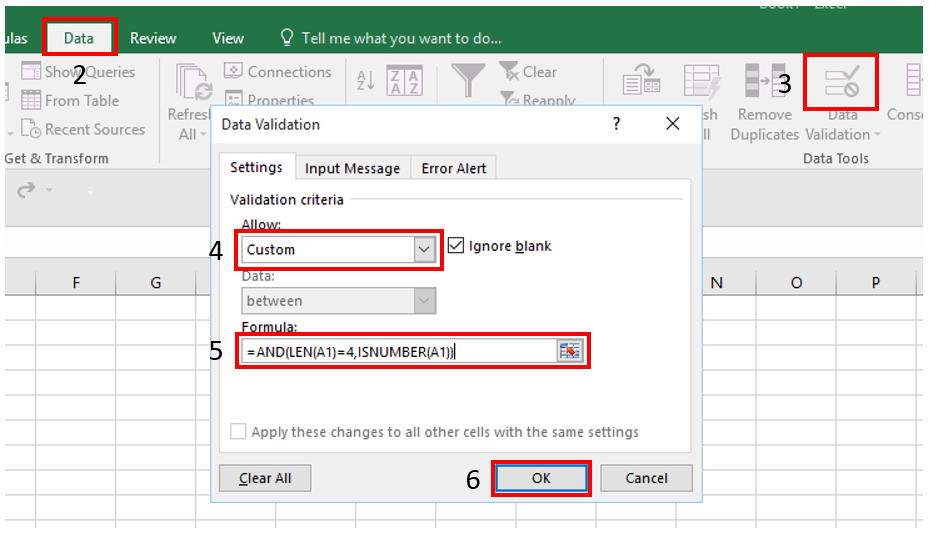
Buka Data Validation
Klik menu Data di bagian atas layar, lalu pilih Data Validation. Anda juga bisa menggunakan shortcutAlt + A + V + Vuntuk membuka kotak dialog Data Validation. -
Pilih Tipe Validasi “List”
Di bagian Allow, pilih opsi List. Ini akan memungkinkan Anda untuk menambahkan daftar pilihan yang bisa dipilih oleh pengguna. -
Isi Sumber Data (Source)
Di bagian Source, masukkan daftar pilihan yang ingin Anda tampilkan. Contoh:"Laki-laki;Perempuan"atau"Ya;Tidak". Jika daftar pilihan sudah tersimpan dalam range tertentu di worksheet, Anda bisa mengacu ke range tersebut, misalnya$J$2:$J$9. -
Aktifkan Opsi In-Cell Dropdown
Pastikan opsi In-cell dropdown dicentang agar dropdown list muncul di dalam sel yang dipilih. -
Atur Pesan Input dan Kesalahan (Opsional)
- Input Message: Jika diperlukan, aktifkan opsi Show input message when cell is selected untuk menampilkan pesan petunjuk saat sel dipilih.
-
Error Alert: Aktifkan Show error alert after invalid data is entered untuk menampilkan pesan kesalahan jika pengguna memasukkan data yang tidak valid.
-
Klik OK
Setelah semua pengaturan selesai, klik tombol OK untuk menerapkan perubahan.
Setelah langkah-langkah di atas dilakukan, Anda akan melihat dropdown list di dalam sel yang dipilih. Pengguna hanya bisa memilih nilai-nilai yang telah ditentukan.
Mengedit dan Menghapus Dropdown List di Excel
Jika Anda ingin mengubah daftar pilihan yang ada di dropdown list, ikuti langkah berikut:
-
Pilih Sel yang Terdapat Dropdown
Klik sel atau range yang memiliki dropdown list yang ingin diedit. -
Buka Data Validation
Buka kembali kotak dialog Data Validation seperti sebelumnya. -
Ubah Sumber Data (Source)
Ganti sumber data sesuai kebutuhan, misalnya menambahkan pilihan baru atau mengubah range referensi. -
Terapkan Perubahan
Jika ingin menerapkan perubahan ke semua sel lain yang memiliki pengaturan yang sama, centang opsi Apply these changes to all other cells with the same settings.
Untuk menghapus dropdown list, cukup buka Data Validation, pilih Any Value pada opsi Allow, lalu klik OK.
Keuntungan Menggunakan Dropdown List di Excel
- Mencegah Kesalahan Input: Dengan membatasi pilihan hanya pada data yang valid, kesalahan input bisa diminimalkan.
- Mempercepat Proses Entri Data: Pengguna hanya perlu memilih dari daftar pilihan, tanpa harus mengetik ulang.
- Menjaga Konsistensi Data: Mengurangi risiko variasi penulisan yang bisa menyebabkan ketidakakuratan data.
Tips Tambahan
- Gunakan named range untuk daftar pilihan yang sering berubah. Hal ini memudahkan pembaruan tanpa harus mengedit setiap dropdown secara manual.
- Jika daftar pilihan terlalu panjang, pertimbangkan untuk membuat dropdown bertingkat (hierarchical dropdown) agar lebih mudah digunakan.
Kesimpulan
Membuat dropdown list di Excel melalui fitur Data Validation adalah langkah penting untuk menjaga keakuratan dan konsistensi data. Dengan mengikuti langkah-langkah di atas, Anda bisa dengan mudah membangun formulir input yang profesional dan anti-eror. Pastikan untuk memanfaatkan fitur-fitur tambahan seperti pesan input dan kesalahan agar pengguna lebih mudah memahami aturan yang berlaku.
Source Code & Aset Tersedia
File konfigurasi & database tutorial ini dapat diunduh langsung secara gratis.


