
Cara Mengunci Dokumen di Microsoft Word Agar Tidak Diedit Orang Lain
Dalam dunia kerja atau studi, seringkali kita membutuhkan dokumen yang aman dari pengeditan oleh orang lain. Microsoft Word, sebagai salah satu aplikasi pengolah kata yang paling banyak digunakan, menyediakan fitur untuk mengunci dokumen sehingga hanya pemiliknya yang dapat melakukan pengeditan. Fitur ini sangat berguna untuk melindungi informasi penting, hasil kerja, atau data sensitif yang tidak ingin diubah oleh orang lain tanpa izin.
Mengunci Dokumen dengan Password
Salah satu cara yang paling umum untuk mengunci dokumen Microsoft Word adalah dengan menambahkan kata sandi (password). Dengan cara ini, hanya orang yang mengetahui kata sandi tersebut yang dapat membuka dokumen dan mengeditnya. Berikut langkah-langkahnya:
- Buka dokumen Microsoft Word yang ingin dikunci.
- Klik pada tab File yang terletak di pojok kiri atas layar.
- Pilih Informasi di sebelah kiri.
- Klik Proteksi Dokumen, lalu pilih Enkripsi dengan Kata Sandi.
- Masukkan kata sandi yang kuat dan mudah diingat, kemudian klik OK.
- Konfirmasi kata sandi dengan mengetik ulang dan klik OK.
Dokumen sekarang sudah dilindungi dengan kata sandi. Setiap kali dokumen dibuka, sistem akan meminta kata sandi terlebih dahulu. Dengan cara ini, hanya orang yang memiliki kata sandi yang bisa mengedit dokumen tersebut.
Menggunakan Fitur ‘Restrict Editing’
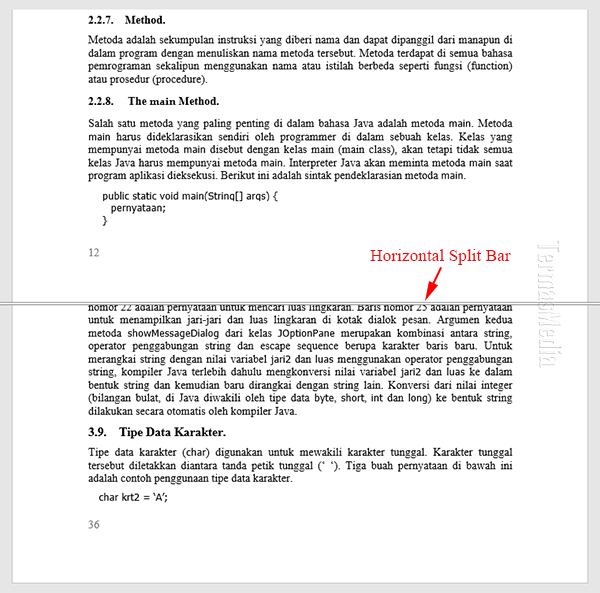
Jika ingin melindungi dokumen agar hanya bisa dibaca dan tidak dapat diedit sama sekali, Microsoft Word menyediakan fitur Restrict Editing. Fitur ini memungkinkan pengaturan pembatasan pengeditan pada dokumen, sehingga hanya orang yang memiliki izin tertentu yang dapat melakukan pengeditan. Berikut langkah-langkahnya:
- Buka dokumen yang akan dibatasi pengeditannya.
- Klik pada tab Review yang ada di bagian atas layar.
- Pilih Restrict Editing.
- Di panel yang muncul, centang Allow only this type of editing in the document.
- Pilih No changes (Read only) agar dokumen hanya bisa dibaca.
- Klik Yes, Start Enforcing Protection dan masukkan kata sandi untuk membatasi pengeditan lebih lanjut.
Dengan menggunakan metode ini, dokumen dapat dibagikan dengan orang lain, tetapi mereka hanya dapat membaca dokumen tersebut tanpa bisa diubah.
Membuat Dokumen Hanya Bisa Dibaca
Jika tujuan utama adalah agar dokumen tidak dapat diubah, tapi masih ingin dibaca oleh orang lain, fitur Mark as Final dapat digunakan. Fitur ini akan memberi tahu pembaca bahwa dokumen telah selesai dan tidak bisa diubah lagi. Berikut langkah-langkahnya:
- Buka dokumen di Microsoft Word.
- Klik pada tab File di bagian atas dokumen.
- Pilih Info pada menu yang muncul.
- Klik Mark as Final di bawah informasi dokumen.
Pembaca dapat melihat dokumen tersebut, tetapi akan ada pemberitahuan bahwa dokumen ini tidak dapat diubah. Namun, perlu dicatat bahwa meskipun dokumen ini akan diberi label final, metode ini tidak dilindungi dengan kata sandi dan orang yang paham cara mengubahnya tetap bisa melakukan pengeditan.
Menggunakan Fitur ‘Digital Signature’
Jika menginginkan tingkat keamanan yang lebih tinggi, Microsoft Word juga menawarkan opsi untuk menambahkan tanda tangan digital. Tanda tangan digital ini memastikan bahwa dokumen yang dibagikan belum diubah oleh pihak lain setelah tanda tangan diterapkan. Berikut cara menambahkannya:
- Buka dokumen yang akan dilindungi menggunakan tanda tangan digital.
- Klik pada tab Insert di bagian atas.
- Pilih Signature Line di bagian Text.
- Pilih Microsoft Office Signature Line.
- Isi kolom yang tersedia, seperti nama, jabatan, dan informasi lainnya, lalu klik OK.
- Setelah itu, tanda tangan digital dapat dimasukkan.
Setelah menambahkan tanda tangan, dokumen akan dilindungi. Setiap perubahan pada dokumen akan invalidasi tanda tangan, memberi indikasi jika dokumen telah diubah.
Mengonversi Dokumen ke PDF
Terkadang, dokumen ingin dibatasi hanya untuk dibaca oleh aplikasi tertentu, atau di platform yang lebih terkontrol. Salah satu cara untuk melakukan ini adalah dengan mengonversi dokumen ke dalam format PDF yang tidak mudah diedit. Berikut cara mengonversinya:
- Buka dokumen di Word.
- Klik tab File di bagian atas dokumen.
- Pilih Save As dan pilih lokasi penyimpanan.
- Pilih format PDF dari daftar pilihan, kemudian klik Save.
Setelah dokumen disimpan sebagai PDF, dokumen tersebut tidak bisa diubah begitu saja, kecuali menggunakan perangkat lunak khusus yang lebih canggih.
Kesimpulan
Melindungi dokumen agar tidak diedit oleh orang lain sangat penting untuk menjaga kerahasiaan dan integritas informasi. Microsoft Word menyediakan berbagai fitur untuk memastikan bahwa dokumen dapat dibaca tetapi tidak dapat diubah tanpa izin. Menggunakan kata sandi, pembatasan pengeditan, tanda tangan digital, atau bahkan mengonversi dokumen ke PDF adalah beberapa langkah yang dapat diambil untuk mengunci dokumen.
Dengan memahami cara-cara ini, dokumen dapat terlindungi dari perubahan yang tidak diinginkan. Jika sering bekerja dengan dokumen penting, pertimbangkan untuk menggunakan teknik-teknik ini demi keamanan dan kenyamanan.
Source Code & Aset Tersedia
File konfigurasi & database tutorial ini dapat diunduh langsung secara gratis.


